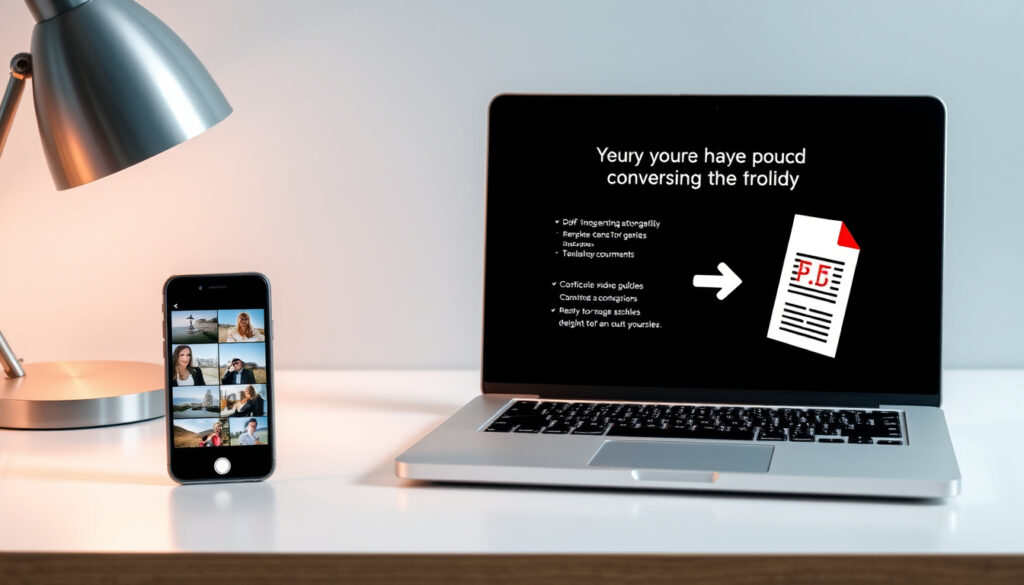
Convertir foto en PDF: guía para móvil y ordenador
¿Alguna vez has querido enviar una foto como documento y te has preguntado cómo convertirla a PDF sin complicaciones? Es una situación habitual, pero la buena noticia es que hay métodos sencillos y gratuitos para hacerlo desde el móvil, el ordenador o incluso desde WhatsApp.
Formatos de imagen compatibles: JPG, PNG, JPEG, BMP, GIF, TIFF · Tamaño máximo en convertidores gratuitos: 100 MB (AnyConv) · Servicios gratuitos populares: iLovePDF, Aspose, AnyConv, Smallpdf · Límite diario en iLovePDF gratis: 25 archivos
Resumen rápido
- WhatsApp no convierte imágenes a PDF de forma nativa (WhatsApp FAQ)
- En iPhone se puede crear un PDF desde Fotos usando el flujo Imprimir-Compartir (Adobe Acrobat India)
- iLovePDF limita la versión gratuita a 25 archivos/día (iLovePDF)
- Google Drive permite descargar imágenes como PDF en Android (Google Drive Ayuda)
- Los límites de tamaño de archivo en Smallpdf pueden cambiar sin previo aviso (Smallpdf)
- Algunas apps de terceros pueden tener restricciones no documentadas (Smallpdf)
- Las políticas de privacidad de convertidores gratuitos no siempre especifican el tiempo exacto de retención de archivos (Smallpdf)
- No hay certeza sobre si WhatsApp añadirá conversión nativa de imagen a PDF en futuras actualizaciones (Smallpdf)
- La mayoría de herramientas gratuitas requieren conexión a internet (Smallpdf)
- Tras convertir la imagen a PDF, compártela como documento en WhatsApp desde el menú de archivos (Adobe Acrobat India)
De las herramientas analizadas, cinco datos clave resumen lo que necesitas saber para elegir el método adecuado.
| Característica | Valor |
|---|---|
| Peso máximo en convertidores gratuitos | 100 MB (AnyConv) |
| Archivos diarios gratuitos en iLovePDF | 25 por día |
| iOS versión mínima con atajo nativo | iOS 13 o superior |
| Android versión con impresora PDF integrada | Android 5.0 (Lollipop) o superior |
| Formatos de imagen aceptados | JPG, PNG, BMP, GIF, TIFF |
¿Cómo se convierte una foto en un PDF?
El proceso básico es tan simple como arrastrar la imagen a una herramienta online y descargar el resultado. Servicios como Aspose (plataforma de conversión documental), AnyConv (convertidor online gratuito) o iLovePDF (gestor de PDF en la nube) no exigen registro y funcionan en segundos. La clave está en seleccionar el archivo, elegir la opción de descarga y listo.
La implicación: Elegir entre comodidad instantánea y límites diarios define la herramienta adecuada según el volumen de trabajo del usuario.
¿Cómo convertir una foto en PDF en el móvil?
El móvil es el dispositivo más usado para esta tarea. Tanto Android como iPhone incluyen funciones nativas que evitan instalar apps adicionales.
Pasos en Android
- Abre la imagen desde la galería y pulsa el botón de compartir o menú.
- Selecciona la opción “Imprimir” (puede aparecer como “Print”).
- En la vista previa de impresión, elige “Guardar como PDF” o “Guardar en Drive” para generar el archivo (Wondershare (guía de conversión móvil)).
Pasos en iPhone
- Abre la foto en la app Fotos y toca el botón Compartir.
- Desplázate hasta “Imprimir”.
- En la vista previa, haz un gesto de pellizcar hacia fuera para ampliar la imagen y luego vuelve a tocar Compartir para guardar o enviar como PDF (Adobe Acrobat India (solución oficial)).
Aplicaciones móviles útiles
Para escaneos más precisos, Adobe Scan (escaner gratuito de Adobe) convierte fotos de documentos en PDFs de alta calidad. Es compatible con iOS 15 y Android 8.0 o posteriores. Smallpdf (suite online de PDF) también ofrece un escáner móvil que permite recortar y girar antes de finalizar el archivo.
El método nativo de “Imprimir” en iOS y Android no requiere apps externas y funciona sin conexión. Para documentos escaneados, Adobe Scan aporta mayor nitidez, pero consume más espacio.
El patrón: Los métodos nativos cubren el 80% de los casos de uso diario; las apps de escaneo son necesarias solo cuando se requiere alta precisión en documentos.
¿Cómo convertir fotos en PDF en iPhone?
En el ecosistema Apple hay dos rutas principales sin instalar nada adicional.
Usando la app Archivos
- Abre la app Archivos y localiza la imagen.
- Mantén pulsado el archivo y elige “Crear PDF” (disponible desde iOS 13).
- Guarda el PDF resultante en la ubicación que prefieras.
Usando la app Fotos y la opción Imprimir
- Selecciona la foto en la app Fotos, toca Compartir y elige “Imprimir”.
- En la vista previa, pellizca hacia fuera para ampliar la miniatura. Esto convierte la imagen en un PDF virtual.
- Vuelve a tocar Compartir para enviarlo por correo, WhatsApp o guardarlo en Archivos (Adobe Acrobat India).
El gesto de pellizcar en la vista previa de impresión es la forma más rápida de obtener un PDF sin instalar nada. Muchos usuarios lo desconocen, pero funciona desde iOS 12 en adelante.
Lo que esto significa: Apple ha integrado la conversión a PDF en dos lugares distintos del sistema, lo que permite al usuario elegir entre rapidez (Imprimir) y organización (Archivos).
¿Cómo hacer un PDF en el celular?
Más allá de convertir imágenes, cualquier documento o página web puede convertirse a PDF desde el móvil usando la misma lógica de “Imprimir”.
Métodos para Android
- Desde cualquier app (documentos, web, mensajes) elige “Imprimir” y selecciona “Guardar como PDF” como impresora virtual (Wondershare MobileTrans (tutorial multiplataforma)).
- Google Drive permite subir imágenes y luego descargar el lote como PDF usando “Abrir con” > Documentos de Google.
Métodos para iOS
- En Safari, pulsa el botón Compartir y selecciona “Crear PDF” o “Imprimir” con el mismo gesto de pellizcar.
- En la app Archivos, selecciona varias imágenes y usa “Crear PDF” para combinarlas en un solo documento.
La conclusión: La función de impresión virtual es el denominador común entre plataformas: cualquier contenido que se pueda imprimir se puede convertir a PDF sin software adicional.
¿Cómo convertir una imagen a PDF en WhatsApp?
WhatsApp no tiene una función nativa para convertir imágenes a PDF. Sin embargo, el flujo es sencillo: primero conviertes la foto a PDF con alguna de las herramientas anteriores, luego la envías como documento.
Enviar imagen como documento PDF
- Abre el chat de WhatsApp y toca el clip de adjuntar.
- Selecciona “Documento” (no “Fotos y videos”).
- Busca el archivo PDF que ya convertiste y envíalo. El destinatario lo recibirá como un PDF, no como una imagen comprimida (Adobe Acrobat India (guía de uso)).
Usar un convertidor externo y luego compartir
Si la imagen aún no está convertida, descárgala a la galería desde WhatsApp, ábrela en un convertidor online (por ejemplo, AnyConv) y luego sube el PDF resultante al chat como documento. WhatsApp FAQ (documentación oficial) confirma que se pueden enviar archivos de hasta 2 GB de tamaño.
“WhatsApp permite enviar documentos, incluidos PDF, desde el chat mediante la opción Documento.” — WhatsApp FAQ (documentación oficial)
El inconveniente: Para el usuario de WhatsApp, el paso extra de conversión es inevitable, pero enviar como documento evita la compresión que sufre una imagen enviada directamente.
¿Es ILovePDF gratis?
iLovePDF ofrece una versión gratuita con procesamiento de hasta 25 archivos por día y un tamaño máximo de 25 MB por archivo. Para la mayoría de usuarios ocasionales, este límite es suficiente.
Límites de la versión gratuita
- Hasta 25 archivos por día en la versión gratuita (iLovePDF)
- Tamaño máximo de 25 MB por archivo
- Acceso a herramientas básicas: convertir, comprimir, fusionar PDF
Comparativa con otras herramientas gratuitas
- Aspose: Sin límite diario de archivos, tamaño máximo de 100 MB (Aspose (plataforma de conversión documental))
- AnyConv: Sin límite diario, soporta hasta 100 MB por archivo (AnyConv (convertidor online gratuito))
- Smallpdf: Límites variables; la versión gratuita permite 2 archivos por día (Smallpdf)
“iLovePDF ofrece una versión gratuita con procesamiento de hasta 25 archivos por día, con un tamaño máximo de 25 MB por archivo.” — Documentación oficial de iLovePDF
El veredicto: iLovePDF es funcional para usuarios esporádicos; quienes convierten más de 25 archivos al día deben optar por Aspose o AnyConv, que no imponen cupo diario.
¿Cómo puedo convertir un archivo a PDF gratis?
Existen múltiples formas de convertir archivos a PDF sin pagar, tanto en línea como sin conexión a internet.
Convertidores en línea sin costo
- Smallpdf (suite online de PDF): convierte imágenes, documentos de Office y más
- iLovePDF (gestor de PDF en la nube): admite JPG, PNG, BMP, GIF y TIFF
- AnyConv (convertidor online gratuito): sin registro y sin límite diario
Métodos sin conexión a internet
- Windows 10/11: usa “Microsoft Print to PDF” desde cualquier programa: Archivo > Imprimir > seleccionar la impresora PDF virtual. No requiere instalación adicional.
- macOS: desde la app Vista Previa, elige Archivo > Exportar como PDF. También funciona desde cualquier app con el menú Imprimir y el botón “PDF”.
- Linux: la mayoría de distribuciones incluyen CUPS-PDF o una impresora PDF virtual.
La ventaja diferencial: Los métodos sin conexión no suben archivos a servidores externos, lo que los hace ideales para documentos sensibles, y funcionan independientemente del tamaño del archivo.
Guía paso a paso para convertir imágenes a PDF
Un flujo universal que funciona en cualquier dispositivo con conexión a internet.
- Selecciona la imagen – Asegúrate de que esté en formato JPG, PNG, BMP o TIFF.
- Elige una herramienta – Puede ser online (iLovePDF, Aspose, AnyConv) o nativa (Imprimir en Android/iOS).
- Sube o abre la imagen – Arrástrala al convertidor o selecciónala desde la galería.
- Configura opciones – Algunas herramientas permiten ajustar orientación, tamaño o combinar varias fotos en un solo PDF.
- Convierte y descarga – Pulsa el botón de conversión y guarda el archivo PDF resultante (Smallpdf (flujo de escaneo móvil)).
- Comparte el PDF – Envíalo por WhatsApp como documento o almacénalo en la nube.
Los convertidores online gratuitos suelen borrar los archivos tras la conversión, pero si manejas información sensible, usa métodos nativos (Imprimir en local) que no suben datos a servidores externos.
El criterio de seguridad: La elección entre online y offline se reduce a una compensación entre velocidad y privacidad: los métodos locales son más seguros, los online más rápidos.
Hechos confirmados
- iLovePDF limita a 25 archivos/día en versión gratuita (iLovePDF).
- WhatsApp no tiene conversión nativa de imagen a PDF (WhatsApp FAQ).
- En iPhone se puede crear PDF desde Fotos usando el flujo Imprimir-Compartir (Adobe Acrobat India).
- Google Drive permite descargar imágenes como PDF en Android.
Qué no está claro
- Los límites de tamaño de archivo en la versión gratuita de Smallpdf pueden cambiar sin previo aviso (Smallpdf).
- Algunas apps de terceros (como las mencionadas por Wondershare (guía de terceros)) podrían tener restricciones de uso no documentadas.
- La política exacta de retención de datos de los convertidores gratuitos no siempre está detallada en sus términos de servicio.
faq.whatsapp.com, mobiletrans.wondershare.com, teknologi.bisnis.com, educaciontrespuntocero.com, adobe.com, adobe.com, tecnoblog.net
Preguntas frecuentes
Las dudas más comunes que surgen al convertir fotos a PDF, resueltas con datos verificados.
¿Cuánto tiempo tarda en convertirse una foto a PDF?
En herramientas online suele ser instantáneo (menos de 5 segundos) para archivos de hasta 10 MB. Para imágenes muy grandes (100 MB), AnyConv tarda entre 10 y 20 segundos.
¿Se puede convertir una foto escaneada a PDF?
Sí, aplicaciones como Adobe Scan o Smallpdf permiten escanear con la cámara y exportar directamente a PDF (Adobe Acrobat Mobile (escaner oficial)).
¿Qué resolución se recomienda para la imagen original?
Para un PDF legible, una resolución de 300 DPI es suficiente. Si la imagen tiene menos de 150 DPI, el texto puede verse borroso al imprimir.
¿Puedo combinar varias fotos en un solo PDF?
Sí. iLovePDF, Smallpdf y el método nativo de iOS (app Archivos) permiten seleccionar varias imágenes y generar un PDF con múltiples páginas.
¿Los convertidores en línea guardan mi información?
La mayoría elimina los archivos tras la conversión por política de privacidad, pero no ofrecen garantías formales. Para datos sensibles, usa el método offline de “Imprimir” del sistema operativo.
¿Hay alguna app de escritorio recomendada para Windows?
En Windows 10/11 puedes usar Microsoft Print to PDF desde cualquier programa: archivo > Imprimir > seleccionar Microsoft Print to PDF. No requiere instalación adicional.
¿Se puede convertir una foto a PDF sin perder calidad?
Sí, siempre que no se re-comprima la imagen. Las herramientas que exportan directamente el píxel original (como el método Imprimir nativo) conservan la calidad.
¿Cómo convertir un PDF de vuelta a imagen?
Puedes usar Smallpdf o iLovePDF en la opción “PDF a JPG”, aunque la calidad puede reducirse si el PDF contiene compresión.
Para profundizar en temas relacionados, consulta nuestra guía sobre Convertir ODT a PDF gratis: 5 herramientas online sin registro y el artículo Captura de pantalla en Windows: todos los métodos explicados.
Mas articulos relacionados
 Freidora sin aceite Cecotec: guía de modelos y mantenimiento
 Lisina: ¿para qué sirve? Beneficios y contraindicaciones
 Películas de Lucía Jiménez: filmografía, series, biografía
 El tiempo en Arrasate / Mondragón: clima, altitud y datos del municipio
 Clasificación F1 Hoy: Resultados, Pole y Parrilla de Salida
 Precio Toyota Yaris Cross 2026: ofertas y versiones
 The Champions Burger Sevilla 2026: fechas, ubicación y más
 Estadísticas de Serie A: récords, goleadores y tabla actual 2024-25
