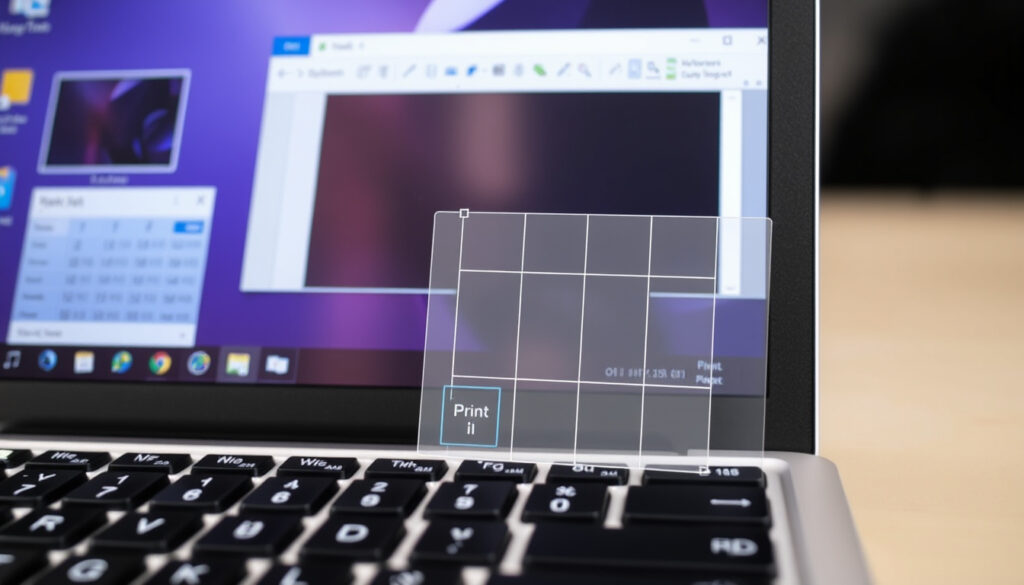
Captura de pantalla en Windows: todos los métodos explicados
Si alguna vez has tenido que explicar algo que se ve en tu pantalla, sabes que una captura vale más que mil palabras; Windows incluye más de cinco métodos nativos para conseguirla, desde atajos con Impr Pant hasta recortes con mouse y opciones para teclados sin esa tecla. Esta guía compara los atajos y herramientas de Windows 10 y 11, con fuentes oficiales y trucos para copiar, pegar o guardar sin programas externos.
Métodos nativos: más de 5 opciones ·
Atajos clave: Impr Pant, Alt+Impr Pant, Win+Mayús+S ·
Versiones: Windows 7, 8, 10 y 11 ·
Herramienta integrada: Recortes
Resumen rápido
- Windows + Mayús + S abre la superposición de captura de la herramienta Recortes (Microsoft Support, soporte oficial).
- Windows + Impr Pant guarda la captura como PNG en Imágenes > Capturas de pantalla (Microsoft Windows Learning Center, centro oficial de ayuda).
- La disponibilidad exacta de Xbox Game Bar en versiones antiguas de Windows no está documentada de forma uniforme (Microsoft Windows Learning Center).
- La compatibilidad de herramientas de terceros (Lightshot, ScreenRec) con Windows 11 ARM no aparece en la documentación oficial de Microsoft (Microsoft Support).
- La alternativa Win + bajar volumen en tabletas está documentada, pero con alcance limitado (Universidad de Wisconsin, guía técnica académica).
- Windows 10 y versiones anteriores ya usaban Windows + Impr Pant para guardar capturas (Universidad de Wisconsin, guía técnica académica).
- Windows + Mayús + S se consolidó como acceso directo a Recortes en Windows 10 y 11 (Microsoft Support, soporte oficial). (Universidad de Wisconsin, guía técnica académica)
- Recortes amplió su función a vídeo con Windows + Mayús + R (Microsoft Windows Learning Center, centro oficial de ayuda).
- Prueba Win + Mayús + S para tus próximos recortes (Microsoft Windows Learning Center, centro oficial de ayuda).
- Anclar Recortes a la barra de tareas deja la captura a un clic (Microsoft Windows Learning Center, centro oficial de ayuda).
- Para guardado directo, usa Win + Impr Pant (Microsoft Windows Learning Center, centro oficial de ayuda).
Hay un patrón claro: Windows concentra la captura de pantalla en atajos de teclado, pero también ofrece herramientas gráficas que cubren casi todos los casos de uso.
| Dato clave | Detalle |
|---|---|
| Método más rápido | Win + Impr Pant: guarda la captura automáticamente (Microsoft Windows Learning Center). |
| Método más flexible | Win + Mayús + S: abre la superposición de recorte (Microsoft Support). |
| Carpeta predeterminada | Imágenes > Capturas de pantalla (Microsoft Windows Learning Center). |
| Atajo para ventana activa | Alt + Impr Pant (Microsoft Windows Learning Center). |
| Herramienta nativa más completa | Recortes, con modos rectangular, ventana y pantalla completa (Microsoft Windows Learning Center). |
| Captura de vídeo | Win + Mayús + R graba un clip con Recortes (Microsoft Windows Learning Center). |
| Modos de recorte | Rectangular, forma libre, ventana y pantalla completa (Microsoft Windows Learning Center). |
| Alternativa en tabletas | Win + bajar volumen, según documentación académica (Universidad de Wisconsin). |
¿Cómo tomar capturas de pantalla en Windows?
Windows no tiene un solo botón de captura: tiene una familia de métodos pensados para distintos resultados. Unos copian al portapapeles, otros guardan el archivo directamente y otros abren una herramienta de recorte con la que eliges la zona exacta.
Métodos nativos de Windows
- Impr Pant copia toda la pantalla al portapapeles (Microsoft Support, soporte oficial).
- Alt + Impr Pant copia la ventana activa (Universidad de Wisconsin, guía técnica académica).
- Win + Impr Pant guarda el archivo directamente (Microsoft Windows Learning Center, centro oficial de ayuda).
La diferencia clave está en el destino: el portapapeles o la carpeta de Imágenes. Si usas Impr Pant sin más, la imagen queda en memoria y la pierdes si no la pegas; con Win + Impr Pant el archivo aparece en Imágenes > Capturas de pantalla.
Eso convierte al teclado en la vía más rápida, pero no la única: la herramienta Recortes permite hacer lo mismo con clics.
Atajos de teclado básicos
- Impr Pant: captura completa al portapapeles (Microsoft Support, documento de la herramienta Recortes).
- Alt + Impr Pant: solo la ventana activa (Microsoft Windows Learning Center, guía oficial de Windows 11).
- Win + Impr Pant: guarda automáticamente en Imágenes (Microsoft Windows Learning Center, guía oficial de Windows 11).
- Win + Mayús + S: abre la superposición de recorte (Microsoft Support, soporte oficial).
El atajo que elijas define si obtienes una captura completa, una ventana concreta o un recorte libre. Microsoft recomienda Win + Mayús + S para seleccionar el área exacta sin abrir ninguna aplicación previa.
En laptops compactas, la tecla Impr Pant suele compartir espacio físico con otras funciones; si tu teclado no la tiene, la superposición de Recortes con Win + Mayús + S cubre ese hueco.
Herramienta Recortes y Xbox Game Bar
- Recortes se abre desde la búsqueda de Windows escribiendo “Recortes” (Microsoft Windows Learning Center, guía de Recortes).
- Xbox Game Bar se abre con Win + G y permite capturar pantalla sin salir de la aplicación (Microsoft Windows Learning Center, guía oficial de Windows 11).
Recortes es la herramienta nativa más completa: incluye modos de captura rectangular, de forma libre, de ventana y de pantalla completa, y en Windows 11 también graba vídeo. Xbox Game Bar, por su parte, está pensada para jugadores, pero funciona como capturador universal de pantalla.
Si evitas el teclado por completo, anclar Recortes a la barra de tareas deja la captura a un clic.
La mayoría de usuarios instala programas de terceros para capturar pantalla cuando Windows ya incluye al menos cinco métodos nativos, incluida la grabación de vídeo.
El patrón: cuantos más atajos conoces, menos dependes de aplicaciones externas y más rápido resuelves una captura puntual.
El patrón: conocer varios atajos no solo ahorra tiempo; también reduce la dependencia de programas externos y hace que la captura sea un paso más del flujo de trabajo.
¿Cómo hacer una captura de pantalla con el teclado?
Empecemos por los atajos, porque son la vía más directa y la que Microsoft documenta como método principal.
Impr Pant
- Impr Pant copia toda la pantalla al portapapeles (Microsoft Support, documento de la herramienta Recortes).
- No guarda archivos por sí sola; la imagen se pierde si no la pegas con Ctrl + V (Microsoft Support, soporte oficial).
Es el atajo más antiguo y sigue funcionando. Púlsalo, abre Paint, Word o un correo, y pega con Ctrl + V.
Alt + Impr Pant (ventana activa)
- Captura únicamente la ventana que tienes activa (Microsoft Windows Learning Center, guía oficial de Windows 11).
- Ideal para documentar un programa concreto sin mostrar el resto del escritorio (Universidad de Wisconsin, guía técnica académica).
Es el atajo que usan los técnicos de soporte para reportar errores: evita exponer otras ventanas abiertas.
Win + Impr Pant (guardar directamente)
- Guarda la captura automáticamente como PNG en Imágenes > Capturas de pantalla (Microsoft Windows Learning Center, guía oficial de Windows 11).
- En Windows 11, la pantalla parpadea brevemente para confirmar la captura (Microsoft Windows Learning Center, guía oficial de Windows 11).
- La Universidad de Wisconsin confirma que en Windows 10 y versiones anteriores el atajo también guardaba el archivo (Universidad de Wisconsin, guía técnica académica).
Si tu objetivo es tener un archivo sin pasos intermedios, este es el método más limpio.
Win + Mayús + S (Recortes)
- Abre la superposición de la herramienta Recortes (Microsoft Support, soporte oficial).
- Permite elegir entre recorte rectangular, de forma libre, ventana o pantalla completa (Microsoft Windows Learning Center, guía oficial de Windows 11).
- La captura se copia al portapapeles y se puede pegar con Ctrl + V (Microsoft Windows Learning Center, guía oficial de Windows 11).
Este es el atajo que Microsoft y HP señalan como el más útil para el uso diario: combina rapidez con control total sobre la zona capturada.
El atajo Win + Mayús + S no guarda el archivo automáticamente: deja la imagen en el portapapeles. Si no la pegas, desaparece.
¿Cómo hacer una captura de pantalla sin teclado ni botones?
No todo el mundo tiene una tecla Impr Pant, y a veces el teclado falla o está configurado de forma rara. Estas son las alternativas que no dependen de atajos físicos.
Uso de la herramienta Recortes con mouse
- Recortes se abre desde el menú Inicio o con la búsqueda de Windows escribiendo “Recortes” (Microsoft Windows Learning Center, guía de Recortes).
- Anclar Recortes a la barra de tareas es una forma de tenerla a un clic (Microsoft Windows Learning Center, centro oficial de ayuda).
Una vez abierta, eliges el modo de captura y arrastras el cursor sobre la zona que quieres capturar. Todo se hace con el mouse, sin ninguna combinación de teclas.
Xbox Game Bar (Win + G)
- Se abre con Win + G y su botón de captura funciona con el mouse (Microsoft Windows Learning Center, guía oficial de Windows 11).
- Sirve para capturar imagen y grabar vídeo de la pantalla (Microsoft Windows Learning Center, guía oficial de Windows 11).
Aunque está pensada para jugadores, la barra de juego aparece en Windows 10 y 11 y ofrece un botón visible para hacer capturas sin necesidad de recordar atajos.
Software de terceros como Lightshot o ScreenRec
- El mercado de terceros incluye opciones como Lightshot y ScreenRec, que algunos usuarios prefieren por su edición integrada.
- Conviene revisar permisos y reputación antes de instalar, porque estas herramientas acceden a toda la pantalla.
Para quienes usan teclados reducidos, las herramientas de terceros pueden ser la solución, pero suponen un riesgo de privacidad que las opciones nativas no tienen.
Cuanto más limitado es el hardware (laptops sin Impr Pant, tabletas, teclados en pantalla), más sentido tiene usar el mouse: Recortes convierte la captura en un gesto de dos clics.
La lección práctica: un teclado sin Impr Pant ya no es una limitación, porque Windows ofrece captura con mouse desde Recortes o Game Bar.
La implicación: una laptop sin tecla Impr Pant deja de ser un problema cuando el mouse y Recortes quedan configurados como método principal.
¿Cómo hacer captura de pantalla en PC y copiar y pegar?
Muchas veces no necesitas un archivo: solo quieres pegar la imagen en un documento o en un chat. El portapapeles de Windows lo hace posible.
Copiar al portapapeles automáticamente
- Impr Pant copia la pantalla completa al portapapeles (Microsoft Support, soporte oficial).
- Alt + Impr Pant copia solo la ventana activa (Microsoft Windows Learning Center, guía oficial de Windows 11).
- Win + Mayús + S copia el recorte seleccionado (Microsoft Support, soporte oficial).
Cualquiera de estos atajos deja la imagen en memoria. Es el método más rápido cuando la captura es un paso intermedio, no el resultado final.
Pegar en Word, Paint o correo electrónico
- Ctrl + V pega la captura en la mayoría de aplicaciones de Windows (Microsoft Support, soporte oficial).
- Paint permite editarla antes de guardarla (Microsoft Support, soporte oficial).
El flujo habitual: pulsas Win + Mayús + S, seleccionas la zona, abres el correo y pulsas Ctrl + V. La imagen viaja contigo sin necesidad de archivos intermedios.
Guardar como archivo de imagen
- Win + Impr Pant guarda la captura directamente en Imágenes > Capturas de pantalla (Microsoft Windows Learning Center, guía oficial de Windows 11).
- Desde Paint puedes guardar en PNG o JPG con “Guardar como” (Microsoft Support, soporte oficial).
Cuando el destino final es un sistema externo, como un formulario web o una carpeta en la nube, el archivo guardado es más cómodo que el portapapeles.
El flujo: domina el portapapeles para tareas rápidas y reserva el guardado directo cuando vayas a compartir o archivar la captura.
¿Cómo tomar una captura de pantalla en Windows 11?
Windows 11 no inventó la captura de pantalla, pero reorganizó las herramientas y dejó a Recortes como centro de operaciones.
Combinaciones de teclado actualizadas
- Win + Mayús + S sigue siendo el atajo principal para recortes (Microsoft Support, soporte oficial).
- Win + Impr Pant guarda directamente en Imágenes > Capturas de pantalla (Microsoft Windows Learning Center, guía oficial de Windows 11).
- Win + Mayús + R graba un clip de vídeo con Recortes (Microsoft Windows Learning Center, centro oficial de ayuda).
La novedad es la unificación: antes la herramienta Recortes y la grabación de pantalla estaban separadas; en Windows 11 conviven en la misma app.
Recortes mejorado en Windows 11
- Recortes abre desde la búsqueda de Windows y se puede anclar a la barra de tareas (Microsoft Windows Learning Center, guía de Recortes).
- Permite captura rectangular, ventana, pantalla completa y forma libre (Microsoft Windows Learning Center, guía oficial de Windows 11).
- También ofrece captura de vídeo con Win + Mayús + R (Microsoft Windows Learning Center, centro oficial de ayuda).
Si usas la superposición de Recortes, la captura aparece como una miniatura en la esquina inferior derecha; al hacer clic sobre ella se abre la herramienta completa para editar o anotar.
El detalle que más confunde es el guardado: con la superposición de Recortes no se guarda ningún archivo hasta que tú decides hacerlo. Win + Impr Pant, en cambio, crea el archivo por ti.
Captura de pantalla con barra de juegos
- Xbox Game Bar se abre con Win + G y captura pantalla con el mouse (Microsoft Windows Learning Center, guía oficial de Windows 11).
Para quienes juegan o trabajan en apps en pantalla completa, Game Bar es un respaldo útil que evita salir de la aplicación.
Dónde se guardan las capturas de pantalla
- La carpeta predeterminada es Imágenes > Capturas de pantalla (Microsoft Windows Learning Center, guía oficial de Windows 11).
- Las capturas copiadas al portapapeles no se guardan en ninguna carpeta (Microsoft Support, soporte oficial).
Cuando uses Win + Impr Pant, ya sea en Windows 10 u 11, la carpeta Imágenes > Capturas de pantalla recibe un archivo PNG por cada captura. Si usaste el portapapeles, no hay archivo hasta que lo guardes.
En versiones anteriores, como Windows 7, el método más fiable es Impr Pant para copiar y pegar en Paint; así lo documenta la Universidad de Wisconsin para versiones previas.
No mezcles atajos: Win + Mayús + S copia al portapapeles y Win + Impr Pant guarda en disco. Usarlos de forma intercambiada hace que creas que perdiste capturas que en realidad siguen en memoria.
La consecuencia: en Windows 11, quien sigue usando Win + Impr Pant recibe un archivo automático; quien usa Win + Mayús + S recibe control total pero debe pegar la captura. Ninguno de los dos es “el mejor”: son flujos distintos.
Lo que esto significa: en Windows 11, elegir un atajo es elegir un destino; si no decides si vas a pegar o guardar, el sistema no lo hace por ti.
Pasos para tu primera captura en Windows
- Pulsa Win + Mayús + S para abrir la superposición de Recortes (Microsoft Support, soporte oficial).
- Selecciona la zona con el cursor; la imagen queda en el portapapeles (Microsoft Windows Learning Center, guía oficial de Windows 11).
- Pega con Ctrl + V en Word, Paint o un correo (Microsoft Support, soporte oficial).
- Si quieres guardar el archivo, usa Win + Impr Pant y busca el PNG en Imágenes > Capturas de pantalla (Microsoft Windows Learning Center, guía oficial de Windows 11).
- Ancla Recortes a la barra de tareas para repetir el proceso con un clic (Microsoft Windows Learning Center, centro oficial de ayuda).
Confirmado frente a no confirmado
La documentación oficial confirma los atajos principales, pero deja dudas sobre compatibilidades concretas.
Hechos confirmados
- Win + Mayús + S abre la superposición de captura de Recortes (Microsoft Support).
- Win + Impr Pant guarda el archivo en Imágenes > Capturas de pantalla (Microsoft Windows Learning Center).
- Alt + Impr Pant captura la ventana activa (Microsoft Windows Learning Center).
Qué no está claro
- La disponibilidad de Xbox Game Bar en versiones antiguas de Windows no está documentada de forma uniforme.
- La compatibilidad de herramientas de terceros con Windows 11 ARM sigue siendo un punto abierto.
- La alternativa Win + bajar volumen en tabletas se menciona en documentación académica, pero con casos de uso limitados (Universidad de Wisconsin).
Coinciden las dos fuentes: el atajo prioritario en Windows actual es Win + Mayús + S.
Presiona la tecla del logotipo de Windows + Mayús + S para abrir la superposición de la herramienta Recortes.
Microsoft Support, soporte oficial de Windows
La forma más sencilla es presionar Windows + Mayús + S.
Lo que decides hoy determina lo rápido que resolverás la próxima captura. Si memorizas un único atajo, que sea Win + Mayús + S; si quieres un archivo sin pensar, Win + Impr Pant. Para quienes usan una laptop sin tecla Impr Pant, la herramienta Recortes anclada a la barra de tareas convierte la captura en un clic: o te llevas bien con el portapapeles y el pegado, o terminarás guardando cada imagen manualmente.
Lectura relacionada: Conversor de letras bonitas: 7 herramientas gratis para copiar y pegar · Cable USB Tipo C: guía completa, diferencias y carga
microsoft.com, support.microsoft.com, microsoft.com, techsmith.com, geeksforgeeks.org, xp-pen.com, amandasterner.com
Preguntas frecuentes
¿Cómo usar la herramienta Recortes en Windows 10?
Escribe “Recortes” en la búsqueda de Windows y abre la aplicación. Anclar Recortes a la barra de tareas deja la herramienta a un clic (Microsoft Windows Learning Center, guía de Recortes).
¿Qué tecla reemplaza a Impr Pant en teclados sin ella?
La combinación Win + Mayús + S abre la superposición de Recortes y cumple la función de capturar con selección libre, sin necesidad de tecla Impr Pant (Microsoft Support, soporte oficial).
¿Cómo tomar captura de pantalla en Windows 7?
Pulsa Impr Pant para copiar toda la pantalla al portapapeles y pega con Ctrl + V en Paint para guardarla. Alt + Impr Pant copia solo la ventana activa (Universidad de Wisconsin, guía técnica académica).
¿Cómo capturar solo una parte de la pantalla con el mouse?
Abre Recortes, elige el modo rectangular o de forma libre y arrastra el cursor sobre la zona que quieres capturar. El recorte queda en el portapapeles (Microsoft Windows Learning Center, guía oficial de Windows 11).
¿Cómo tomar captura de pantalla en una laptop HP?
HP recomienda Win + Mayús + S para seleccionar el área exacta y Win + Impr Pant para guardar la imagen automáticamente (HP México, asistencia técnica de la marca).
¿Cómo compartir rápidamente una captura de pantalla?
Haz la captura con Win + Mayús + S y pégala con Ctrl + V directamente en el correo o chat. Así no necesitas guardar un archivo intermedio (Microsoft Windows Learning Center, guía oficial de Windows 11).
Las preguntas más habituales se resuelven con la misma lógica: elige el atajo según el destino final de la captura, no según el teclado que tengas.
Mas articulos relacionados
 Cómo atraer aves a tu jardín: guía práctica
 Real Sociedad B – Cádiz: dónde ver, horario y claves del partido
 Auditorio Roquetas de Mar – Guía de ubicación, eventos y entradas
 Hija de Elsa Pataky actual: edad, biografía y vida privada | 2026
 Samsung Galaxy S22 Plus: ¿comprar en 2026? Precio y análisis
 Lisina: ¿para qué sirve? Beneficios y contraindicaciones
 Ilvico para qué sirve y cómo tomarlo con seguridad
 Plantilla del Real Madrid 2025-26: Jugadores y Alineación Actual
