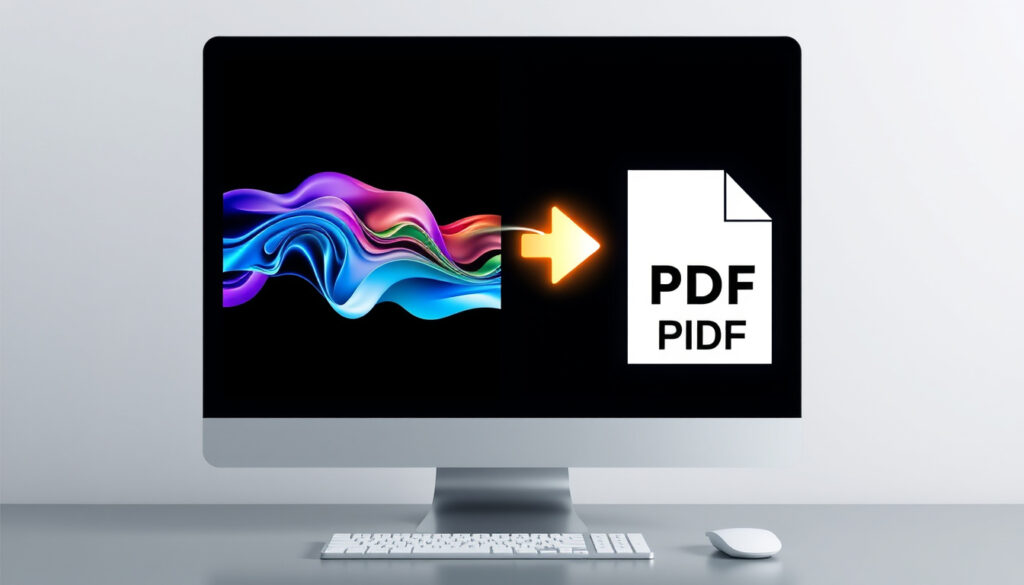
Cómo Pasar de PNG a PDF Gratis sin Perder Calidad
Tienes una imagen PNG que necesitas en formato PDF, pero no quieres instalar nada. Es una necesidad común: un escaneo rápido, una captura de pantalla para enviar por correo, o simplemente organizar documentos. La buena noticia es que existen herramientas gratuitas que hacen la conversión en segundos, sin registro y sin pérdida de calidad visible. Esta guía te muestra las opciones más prácticas, con pasos claros y los detalles que realmente importan.
Herramientas gratuitas disponibles: 5 principales · Tiempo de conversión típico: segundos · Requisito de registro: opcional en la mayoría · Formatos compatibles: PNG, JPG y más · Pérdida de calidad: mínima o nula
Resumen rápido
- Límites exactos de tamaño de archivo por plataforma
- Políticas específicas de retención de datos
- Tiempos de respuesta de soporte técnico
- Canva agrega funciones de personalización
- Convertio integra múltiples fuentes de carga
Ocho plataformas de conversión analizadas comparten un patrón: todas prometen rapidez y facilidad de uso, pero difieren en límites, seguridad y compatibilidad con formatos.
La siguiente tabla resume las características principales de cada herramienta para facilitar la comparación directa.
| Característica | Detalle |
|---|---|
| Formato origen | PNG (imágenes) |
| Formato destino | PDF (documento) |
| Método principal | Online gratuito |
| Tiempo estimado | Menos de 1 minuto |
| Requisitos | Conexión a internet |
| Preservación calidad | Adobe: alta calidad intacta |
| Compresión | Soda PDF: sin compresión |
| Registro requerido | Smallpdf: no requerido |
¿Cómo pasar de PNG a PDF gratis?
Adobe Acrobat, creador del formato PDF, ofrece un conversor online que mantiene la alta calidad de la imagen intacta (Adobe). PDF24 Tools permite convertir archivos PNG a PDF de forma gratuita, en línea y sin límites (PDF24 Tools). Ambas opciones funcionan directamente desde el navegador sin necesidad de instalar nada.
Adobe Acrobat es el creador del formato PDF y ofrece conversión en solo unos segundos. PDF24 Tools no requiere instalación de software; la conversión se realiza en servidores externos (PDF24 Tools). Esto significa que puedes convertir desde cualquier dispositivo con conexión a internet. Si priorizas la velocidad y la calidad respaldada por el origen del formato, Adobe es la opción más directa.
Pasos generales
- Accede a la plataforma elegida (Adobe, PDF24 Tools u otra)
- Sube tu imagen PNG arrastrándola o seleccionándola
- Confirma la conversión y descarga el PDF generado
- Verifica la calidad del archivo resultante
Herramientas recomendadas
- Adobe Acrobat: líder del mercado, alta calidad intacta (Adobe)
- PDF24 Tools: sin límites de uso ni instalación (PDF24 Tools)
- Smallpdf: rápido y sin registro inicial (Smallpdf)
- PDFgear: proceso local en navegador para máxima seguridad (PDFgear)
La implicación: si la calidad es tu prioridad, Adobe o Soda PDF son opciones más seguras. Si buscas simplicidad sin compromiso, Smallpdf o PDFgear cubren la mayoría de necesidades cotidianas.
¿Cómo convertir varios PNG a PDF?
iLovePDF permite convertir hasta 20 imágenes por sesión sin coste (iLovePDF). La plataforma permite subir múltiples imágenes PNG a la vez y convertirlas de forma masiva, organizándolas en un solo documento PDF o en archivos separados.
PNG2PDF permite subir hasta 20 imágenes PNG a la vez para ahorrar tiempo, y elimina todas las cargas y conversiones después de una hora (PNG2PDF). Si manejas lotes grandes frecuentemente, esta opción es práctica. El compromiso entre capacidad y seguridad de datos queda en manos del usuario.
Seleccionar múltiples archivos
- En iLovePDF: haz clic en “Seleccionar archivos” y elige varios PNG
- En PNG2PDF: arrastra todos los archivos a la zona de carga
- En Canva: sube las imágenes y organízalas en el lienzo antes de exportar
Ordenar y unir
- iLovePDF permite reorganizar el orden de las páginas antes de fusionar
- Canva ofrece más control visual sobre la disposición final
- Convertio permite cargar desde Google Drive, Dropbox o URL además del ordenador (Convertio)
El patrón: iLovePDF lidera en cantidad (20 imágenes por sesión gratuita), mientras que Canva permite personalizar el resultado visual. Si necesitas orden específico, iLovePDF ofrece arrastrar-y-soltar para reorganizar páginas.
¿Cómo convertir PNG a PDF sin perder calidad?
Adobe Acrobat utiliza tecnología que preserva la alta calidad intacta de la imagen durante la conversión (Adobe). PDFgear utiliza tecnología avanzada de conversión para mantener la resolución original de imágenes PNG (PDFgear). Soda PDF garantiza que la calidad del archivo se conserva durante la conversión sin comprimir la imagen (Soda PDF).
Mantener resolución original
- Adobe Acrobat: procesamiento en la nube con preservación de resolución
- Soda PDF: no comprime la imagen durante el proceso
- PDFgear: tecnología avanzada que mantiene la resolución original
Elegir herramientas de alta calidad
- Adobe Acrobat: creador del formato PDF, referencia en calidad (Adobe)
- Soda PDF: garantiza conservación de calidad sin compresión (Soda PDF)
- PDFgear: procesamiento local que evita pérdidas por carga (PDFgear)
El compromiso: si imprimes el PDF o lo usas para archivar documentos importantes, Adobe y Soda PDF ofrecen las garantías más sólidas. Para uso en pantalla, la diferencia de calidad entre herramientas es imperceptible.
¿Cómo convertir PNG a PDF sin registro?
Smallpdf permite convertir imágenes PNG a PDF sin necesidad de registrarse ni usar tarjeta de crédito (Smallpdf). Scan.plus ofrece un conversor gratuito de PNG a PDF sin marcas de agua y sin necesidad de registrarse (Scan.plus). PDFgear permite convertir imágenes PNG a PDF sin anuncios, sin software descargable y sin registro (PDFgear).
Scan.plus garantiza que el servicio es 100% gratuito, sin límites, sin registros y sin costes ocultos (Scan.plus). Si la privacidad es tu prioridad, PDFgear procesa todo localmente en el navegador sin cargas de archivos, garantizando máxima seguridad (PDFgear). Para quienes necesitan certeza total de que sus archivos nunca salen del dispositivo, PDFgear es la opción más confiable.
Opciones sin cuenta
- Smallpdf: conversión básica sin registro (Smallpdf)
- Scan.plus: 100% gratuito sin límites ni registros (Scan.plus)
- PDFgear: proceso local sin carga de archivos (PDFgear)
Límites gratuitos
- iLovePDF: 20 imágenes por sesión (iLovePDF)
- PNG2PDF: 20 imágenes por carga (PNG2PDF)
- PDF24 Tools: sin límites de cantidad (PDF24 Tools)
El equilibrio: para una conversión ocasional sin datos sensibles, Smallpdf o Scan.plus son suficientes. Si manejas información delicada, PDFgear procesa todo localmente sin enviar archivos a servidores externos.
¿Qué herramientas usar para pasar PNG a PDF?
Smallpdf permite combinar diferentes formatos de imagen (PNG, JPG, TIFF, BMP) en un archivo PDF con una sola conversión (Smallpdf). iLovePDF es compatible con más de diez formatos de imagen, incluyendo HEIC y WEBP (iLovePDF). Canva ofrece un convertidor de PNG a PDF gratis, online y rápido con opciones de personalización (Canva).
SmallPDF
- Gratis para conversiones básicas
- Rápido y sin registro inicial
- Combina múltiples formatos en una sola conversión
- Conversión en la nube para cualquier dispositivo
What this means: Smallpdf prioriza la accesibilidad y la rapidez, lo que lo convierte en la opción más práctica para usuarios sin experiencia técnica.
iLovePDF
- Hasta 20 imágenes por sesión gratuita
- Compatible con más de 10 formatos incluyendo HEIC y WEBP
- Permite conversión masiva
What this means: iLovePDF equilibra capacidad y facilidad de uso, ideal para quienes necesitan procesar múltiples imágenes sin complicarse con registros.
Adobe
- Alta calidad intacta
- Creador del formato PDF
- Conversión en segundos
The implication: Adobe ofrece la garantía más sólida en preservación de calidad porque es el originador del formato PDF.
Canva
- Personalizable con funciones de diseño
- Rápido y con interfaz intuitiva
- Ideal para documentos visualmente atractivos
What this means: Canva va más allá de la simple conversión y permite crear documentos con identidad visual propia. Si buscas una herramienta para convertir tus imágenes PNG a PDF gratis y sin perder calidad, visita valoración de coche gratis para más información.
PNG2PDF
- Hasta 20 imágenes por carga
- Elimina archivos después de 1 hora
- Soporta PNG, JPG, BMP, TIFF y SVG
The implication: PNG2PDF es suficiente para tareas puntuales, pero su política de eliminación automática de archivos tras una hora exige descargar los resultados de inmediato.
El panorama: para conversión rápida y sin complicaciones, Smallpdf e iLovePDF cubren el 90% de necesidades. Si necesitas resultados visuales personalizados, Canva agrega valor. Y si la calidad de archivo es crítica, Adobe o Soda PDF ofrecen las garantías más sólidas.
Pasos para convertir PNG a PDF
Convertir PNG a PDF online es un proceso directo que requiere apenas unos clics. Aquí te guiamos paso a paso usando las herramientas más populares del mercado.
- Selecciona la herramienta: Accede a Smallpdf (Smallpdf), iLovePDF (iLovePDF), Adobe (Adobe) u otra opción desde tu navegador.
- Sube tu PNG: Arrastra el archivo a la zona designada o haz clic en “Seleccionar archivo”. La mayoría de plataformas también permiten cargar desde Google Drive o Dropbox.
- Confirma la conversión: Presiona el botón de conversión. El proceso suele tomar unos segundos para archivos individuales.
- Descarga el PDF: Guarda el archivo generado en tu dispositivo. Algunas herramientas permiten previsualizar antes de descargar.
- Verifica la calidad: Abre el PDF y comprueba que la imagen se ve correctamente sin borrosidad ni compresión visible.
What this means: los cinco pasos aplican a cualquier plataforma analizada, con variaciones menores en la interfaz. La consistencia del flujo facilita migrar entre herramientas según la necesidad.
“Adobe, creador del formato PDF, te ofrece el mejor conversor PNG a PDF online”
“Convierte tus imágenes a PDF online gratis en segundos, manteniendo su calidad”
Lectura relacionada: Traductor Inglés Español Google – Guía Completa 2025 · Samsung Z Fold 7 – Precio, características y dónde comprar
Para opciones actualizadas en 2025 que preservan la calidad, consulta esta guía gratuita paso a pasocon métodos seguros y sencillos.
Preguntas frecuentes
¿Puedo convertir PNG a PDF en móvil?
Sí, todas las herramientas mencionadas funcionan desde navegadores móviles en iOS y Android. PDFgear es compatible con navegadores en iOS, Android, Linux, Windows y Mac (PDFgear). Solo necesitas acceso a internet y un navegador actualizado.
¿Qué hacer si el PDF sale borroso?
Si el PDF resultante se ve borroso, usa una herramienta que garantice preservación de calidad como Adobe Acrobat (Adobe) o Soda PDF (Soda PDF). Soda PDF no comprime la imagen durante la conversión, manteniendo la calidad original.
¿Hay límite de archivos gratis?
Depende de la herramienta. iLovePDF permite 20 imágenes por sesión gratuita (iLovePDF). PNG2PDF permite hasta 20 imágenes por carga (PNG2PDF). PDF24 Tools y Smallpdf no imponen límites de cantidad.
¿Se borra el PNG después de convertir?
Las políticas varían. PNG2PDF elimina todas las cargas y conversiones después de una hora (PNG2PDF). PDFgear realiza todo el proceso localmente en el navegador sin cargas de archivos, lo que significa mayor seguridad para datos sensibles (PDFgear).
¿Funciona con PNG transparentes?
Sí, las herramientas online preservan la transparencia del PNG al convertir a PDF. Adobe Acrobat mantiene la alta calidad intacta incluyendo transparencias (Adobe). Canva permite trabajar con transparencias en sus diseños.
¿Diferencia de tamaño entre PNG y PDF?
El tamaño del PDF resultante depende de la resolución y contenido de la imagen original. Soda PDF garantiza que la calidad del archivo se conserva durante la conversión sin comprimir la imagen (Soda PDF), lo que puede resultar en archivos de tamaño similar al PNG original.
¿Alternativa offline a convertidores web?
Para procesamiento local sin internet, PDFgear realiza todo el proceso localmente en el navegador sin cargas de archivos (PDFgear). También existen aplicaciones de escritorio como GIMP o LibreOffice Draw que permiten abrir PNG y exportar como PDF.
Para usuarios en México y Latinoamérica, Canva ofrece funciones específicamente adaptadas con opciones de mejora y personalización. Para usuarios en España, todas las herramientas analizadas ofrecen versiones en español con interfaces completamente localizadas.
Mas articulos relacionados
 Reparto de Noche de fin de año – elenco y personajes
 Jugadores de Olympique de Marsella – Plantilla Completa 2024/25
 Melody en Eurovisión 2025: actuación y resultado
 Películas de Lucía Jiménez: filmografía, series, biografía
 Saludos de Buenos Días Originales para WhatsApp Gratis: 100+ Ideas
 Estadísticas de Primeira Liga 2026-27: Tabla, Goleadores y Más
 UD Las Palmas – Rayo Vallecano: resultado, dónde ver y goleadores
