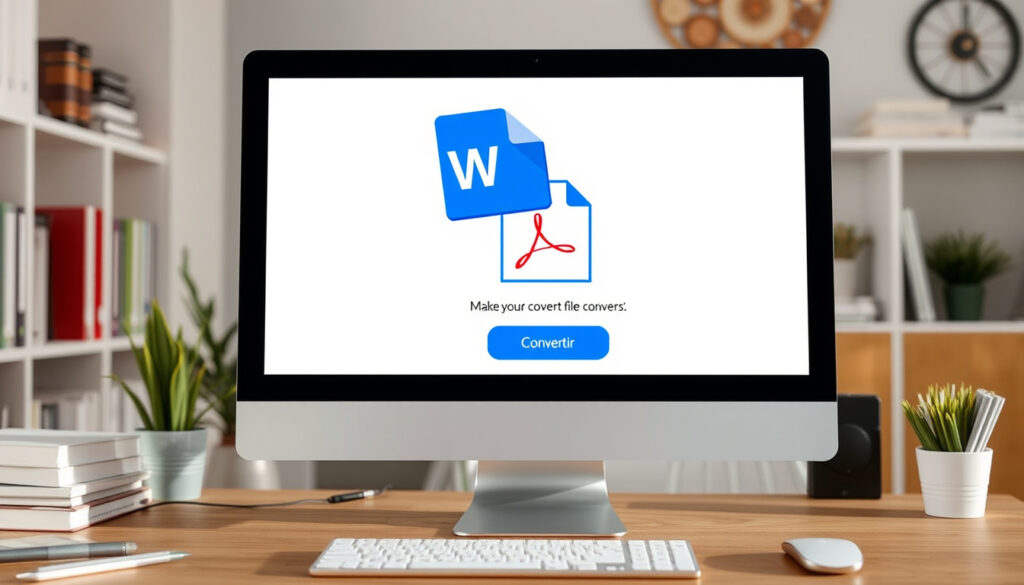
Convertidor Word a PDF: cómo convertir gratis y sin registro
Si alguna vez te han pedido que envíes un documento de Word en PDF, sabes que el paso parece más complicado de lo que es, pero la realidad es más simple: Word ya incluye la función para exportar a PDF sin instalar nada. Esta guía te muestra cómo hacerlo en unos segundos, con o sin conexión, y cuándo merece la pena usar un convertidor en línea.
Formato de origen: Word (.doc y .docx) ·
Formato de destino: PDF (.pdf) ·
Método integrado en Word: Archivo > Guardar como > PDF
Resumen rápido
- Word incluye opciones integradas para guardar como PDF sin coste adicional (Microsoft Word Blog).
- La conversión directa desde Word evita subir el documento a un convertidor web externo (Microsoft).
- La opción Standard de exportación ofrece mejor calidad de impresión que la de tamaño mínimo (Microsoft Word Blog).
- Las afirmaciones de Converter App sobre eliminar archivos tras dos horas no tienen verificación independiente (Converter App).
- La fiabilidad de Canva, PDFgear o CamScanner para abrir y convertir documentos DOCX no aparece en la documentación oficial relevante. (Converter App)
- Las políticas de privacidad exactas de los convertidores gratuitos no se pueden confirmar sin acceso a sus términos completos. (Converter App)
- La conversión con Word es inmediata: un solo paso, sin esperas de subida ni colas (Microsoft Support).
- El proceso se completa en menos de un minuto si el documento está en local. (Microsoft Support)
- Tras convertir, abre el PDF y revisa saltos de página, imágenes y enlaces antes de compartirlo. (Microsoft Support)
- Si no tienes Word, usa la opción “Imprimir a PDF” que ya incluyen Windows y macOS (guía Microsoft Support).
A continuación, los datos confirmados recogidos de las fuentes oficiales.
| Propiedad | Valor confirmado |
|---|---|
| Método oficial en Word | Archivo > Guardar como > PDF (Microsoft Support) |
| Conversión sin conexión | La conversión local no requiere internet ni subir el archivo a un servidor externo (Microsoft) |
| Opción Standard | Optimizada para publicación e impresión, ofrece mejor calidad de imagen final (Microsoft Word Blog) |
| Opción de tamaño mínimo | Reduce el peso del PDF, pero puede aceptar menor resolución en imágenes (Microsoft Word Blog) |
| Exportar con o sin comentarios | Word permite elegir un PDF normal o uno que incluya los comentarios del documento (Microsoft Word Blog) |
| Intervalo de páginas | Puedes configurar qué páginas se incluyen en la exportación (Microsoft Word Blog) |
| Marcadores | Word puede conservar marcadores derivados de encabezados si activas la opción (Microsoft Word Blog) |
| Accesibilidad | Hay opciones para incluir etiquetas de accesibilidad en el PDF final (Microsoft Word Blog) |
¿Cómo convertir Word a PDF gratis y sin registro?
La respuesta corta es: si tienes Word, no necesitas ningún servicio externo. La función está integrada y no pide cuenta ni registro. Para los que buscan una solución web, hay convertidores que se anuncian como gratuitos, pero conviene comprobar sus condiciones.
Conversión en línea sin registro
- Converter App declara que no exige registro para convertir archivos de hasta 300 páginas (Converter App).
- iLovePDF.love afirma que procesa el archivo íntegramente en el navegador, sin que salga del dispositivo (iLovePDF.love).
- Estas afirmaciones no están verificadas por fuentes independientes; úsalas con cautela.
Al usar un convertidor web, el archivo se sube a un servidor externo. Word local evita ese paso, según señala Microsoft.
Conversión local desde Word
En Windows y Mac, la opción más segura es usar Archivo > Guardar como y elegir PDF. Word ofrece las opciones Guardar como y Exportar para crear el PDF directamente (Microsoft). No hay que crear una cuenta ni subir el documento.
Qué hacer con documentos confidenciales
Si el documento contiene datos sensibles, lo recomendable es la conversión local. Subirlo a una plataforma gratuita implica que un tercero gestiona el archivo, aunque la herramienta diga lo contrario (Converter App declara un entorno aislado, pero sin pruebas públicas).
El patrón: la privacidad es el factor que decide entre local y web. Para documentos confidenciales, Word nativo es la vía correcta.
¿Cómo convertir Word a PDF en alta calidad?
Exportar sin pasar por impresión
- Usar Guardar como PDF conserva tipografías, imágenes y maquetación en la mayoría de los casos (Microsoft Word Blog).
- La opción Standard está pensada para publicación e impresión; la tamaño mínimo reduce el peso pero sacrifica calidad de imagen (Microsoft Word Blog).
Elegir Standard en lugar de tamaño mínimo puede marcar la diferencia en un PDF que vas a imprimir o enviar a un cliente.
Calidad de las imágenes originales
La resolución final depende de las imágenes incluidas en el documento original. Word no puede mejorar imágenes de baja calidad; solo mantiene lo que ya existe. Si la imagen original es nítida, el PDF lo reflejará.
Comprobación final del PDF
Antes de compartir, abre el PDF y revisa saltos de página, encabezados y que las tablas no se hayan desplazado. Word permite configurar el intervalo de páginas y conservar marcadores (Microsoft Word Blog), pero siempre es prudente un vistazo manual.
La conclusión: la exportación nativa de Word ya produce un PDF de alta fidelidad; el resto es pulido fino.
¿Qué herramientas gratuitas sirven para convertir Word a PDF?
Servicios en línea con marca: I Love PDF y PDFgear
En las búsquedas aparecen I Love PDF, PDFgear, Canva y CamScanner. De ellas, iLovePDF.love afirma que procesa todo en el navegador (iLovePDF.love), mientras que PDFgear suele requerir descarga de software. Ninguna de estas afirmaciones cuenta con un sello oficial de Microsoft.
Canva y CamScanner: usos distintos
Canva está orientada al diseño, no a la conversión de documentos Word; CamScanner trabaja con imágenes escaneadas. Antes de usarlas para DOCX, comprueba si el formato es aceptado realmente.
Cómo comprobar si una herramienta acepta DOCX
- Visita la página de ayuda y busca el término “docx” o “Word”.
- Consulta si hay límite de tamaño o número de páginas.
- Lee la política de privacidad: si no elimina los archivos tras la conversión, la opción es menos recomendable.
El patrón: ninguna herramienta de terceros supera a Word en fiabilidad y control; solo son alternativas para casos sin Word instalado.
¿Cómo convertir Word a PDF con Microsoft Word?
Guardar como PDF en Windows y Mac
- Abre el documento en Word.
- Haz clic en Archivo y luego en Guardar como (o Exportar).
- En el campo “Tipo”, selecciona PDF.
- Pulsa Guardar y elige la opción de calidad (Standard o mínimo).
Estas opciones están documentadas en la ayuda oficial (Microsoft Support).
Exportar a PDF en la versión web de Word
En Word para la Web, puedes abrir el documento, ir a Archivo y elegir Descargar como PDF. También se puede elegir entre un PDF normal y uno con comentarios (Microsoft Support).
Alternativa: imprimir a PDF
Si no tienes Word, Windows y macOS incluyen una impresora PDF virtual: selecciona Imprimir y elige “PDF” como destino. Este método no ofrece tantas opciones de calidad, pero sirve como respaldo.
La ventaja: la conversión con Word mantiene el control total sobre el resultado, algo que ningún convertidor web puede igualar.
¿Cómo elegir el mejor convertidor de Word a PDF?
Ventajas e inconvenientes de los métodos en línea
- Ventaja: no requieren instalar nada y funcionan desde cualquier navegador.
- Inconveniente: el archivo viaja a un servidor externo, lo que puede comprometer la privacidad.
Ventajas e inconvenientes de la conversión local
- Ventaja: total privacidad, sin subir datos, y mejor control de calidad.
- Inconveniente: necesitas Word u otra aplicación de escritorio.
Señales de alerta en convertidores en línea
- Piden correo electrónico o registro antes de convertir.
- Requieren instalar programas adicionales o extensiones.
- No muestran una política de eliminación de archivos.
El trade-off: rapidez y comodidad frente a privacidad y control. Si el documento no es sensible, un servicio online puede bastar; para el resto, la conversión local.
| Método | Coste | Privacidad | Calidad | Requiere registro |
|---|---|---|---|---|
| Word (Guardar como PDF) | Incluido en Word | Total (sin subir archivos) | Alta (opción Standard) | No |
| Convertidor en línea (ej. Converter App) | Gratis (con límites) | Baja (servidor externo) | Variable | No según la web |
| Imprimir a PDF del SO | Gratis | Alta (local) | Media (menos opciones) | No |
Comparación final
3 métodos, un patrón: la conversión local siempre gana en privacidad y calidad; la web es solo una alternativa rápida para casos no confidenciales.
Pros
- La conversión nativa de Word conserva formato y calidad.
- No se suben datos a ningún servidor.
- Word ofrece opciones de accesibilidad y comentarios.
Contras
- Requiere tener Word instalado.
- Los convertidores en línea pueden comprometer la privacidad.
- Algunas web no aceptan DOCX o imponen límites de tamaño.
Pasos para convertir Word a PDF sin perder calidad
- Abre el documento en Word de escritorio.
- Ve a Archivo > Guardar como y elige PDF.
- Selecciona la opción Standard para máxima calidad de impresión.
- Si el documento tiene comentarios, elige “con comentarios” si quieres incluirlos.
- Revisa el PDF final antes de enviarlo.
Para la web de Word, el flujo es: Archivo > Descargar como > PDF (Microsoft Support).
Lo que está confirmado y lo que no
Hechos confirmados
- Word incluye exportación a PDF integrada (Microsoft Word Blog).
- La opción Standard mejora la calidad de impresión (Microsoft Word Blog).
- La conversión local no sube el archivo a internet (Microsoft).
Qué no está claro
- Las promesas de Converter App sobre eliminación automática de archivos (Converter App).
- La capacidad real de Canva, PDFgear o CamScanner para manejar DOCX.
- La seguridad a largo plazo de los servicios en línea.
Word ofrece opciones integradas para guardar documentos como PDF sin coste adicional.
— Documentación de Microsoft Word Blog
La opción Standard está orientada a publicación en línea e impresión y ofrece mejor calidad de impresión que la opción de tamaño mínimo.
— Microsoft Word Blog
La conversión directa desde Word evita subir el documento a un convertidor web externo.
— Microsoft
Para la mayoría de usuarios, la decisión es simple: si tienes Word, úsalo. La conversión local ofrece privacidad, calidad y control total, sin depender de terceros. Si no tienes Word y el documento no es sensible, un convertidor en línea puede servir, pero asumes el riesgo de subir tu archivo a un servidor externo. Para documentos confidenciales, la alternativa segura es buscar una instalación de Word o usar la impresión a PDF del sistema operativo.
Preguntas frecuentes
¿Qué diferencia hay entre DOCX y PDF?
DOCX es el formato editable de Word; PDF es un formato de presentación fijo que conserva el diseño en cualquier dispositivo.
¿Cuándo conviene enviar un documento en PDF en lugar de en Word?
Cuando quieras que el receptor vea exactamente el mismo diseño, sin modificar el contenido. Es ideal para informes, currículos o documentos formales.
¿Los hipervínculos se conservan al convertir Word a PDF?
Sí, en la mayoría de los casos. Word conserva los enlaces cuando exporta a PDF, siempre que el origen esté bien definido.
¿Por qué el PDF final se ve distinto al documento de Word?
La diferencia puede deberse a fuentes no incrustadas, a la opción de calidad elegida (Standard vs mínimo) o a configuraciones de página. Revisa estas variables y prueba la opción Standard.
¿Puedo editar después un PDF creado desde Word?
Técnicamente no en el mismo formato. Puedes abrir el PDF en Word (la versión moderna lo permite) o usar un editor de PDF, pero el resultado puede perder algunos elementos.
¿Cuánto tarda la conversión de Word a PDF?
La conversión local es casi instantánea, incluso en documentos largos. Los convertidores en línea dependen de la velocidad de subida y del servidor.
Lectura relacionada
Mas articulos relacionados
 Jugadores de Olympique de Marsella – Plantilla Completa 2024/25
 Partidos de Celta de Vigo hoy y próximos: horarios, TV
 Atlético de Madrid Femenino – Plantilla actual 2024-25
 ¿Dónde es festivo el 25 de julio? Solo en Galicia y País Vasco
 El tiempo en Maspalomas: clima y temperatura del agua
 Melody en Eurovisión 2025: actuación y resultado
 La zona de interés: significado, historia y dónde verla
 Ilvico para qué sirve y cómo tomarlo con seguridad
