Cómo conectar el televisor al Wi-Fi: guía paso a paso
Un televisor que no se conecta al Wi-Fi convierte la noche de cine en una sesión de frustración. Esta guía cubre exactamente eso: cómo conectar tu televisor al Wi-Fi sin vueltas, con pasos concretos para Smart TV, trucos para modelos antiguos y soluciones cuando la conexión se niega a aparecer. Al terminar, sabrás qué funciona, qué no — y por qué.
Velocidad mínima para streaming HD: 5 Mbps ·
Pasos básicos para conectar Smart TV: 3 ·
Frecuencia de Wi-Fi más compatible: 2.4 GHz
Resumen rápido
- Accede a Configuración > Red (Samsung Latinoamérica)
- Selecciona tu red Wi-Fi (Guía de ayuda Sony)
- Ingresa la contraseña (Samsung Latinoamérica)
- Usa un adaptador Wi-Fi USB (según compatibilidad del modelo) (Apple Support)
- Conecta un Chromecast o Fire Stick por HDMI (Apple Support)
- Usa un powerline Ethernet (Apple Support)
- Usa la app del fabricante en tu teléfono
- Conecta un teclado USB al puerto del TV
- Restablece la configuración de fábrica si es necesario
- Comparte la conexión Wi-Fi desde el móvil
- Usa cable HDMI con adaptador MHL
- Configura punto de acceso móvil
Cuatro métodos, una conclusión: la mayoría de los problemas se resuelven con uno de estos caminos. El detalle está en saber cuál aplicar según el modelo de televisor que tengas.
¿Cómo conecto mi televisor a la internet inalámbrica?
Pasos para Smart TV
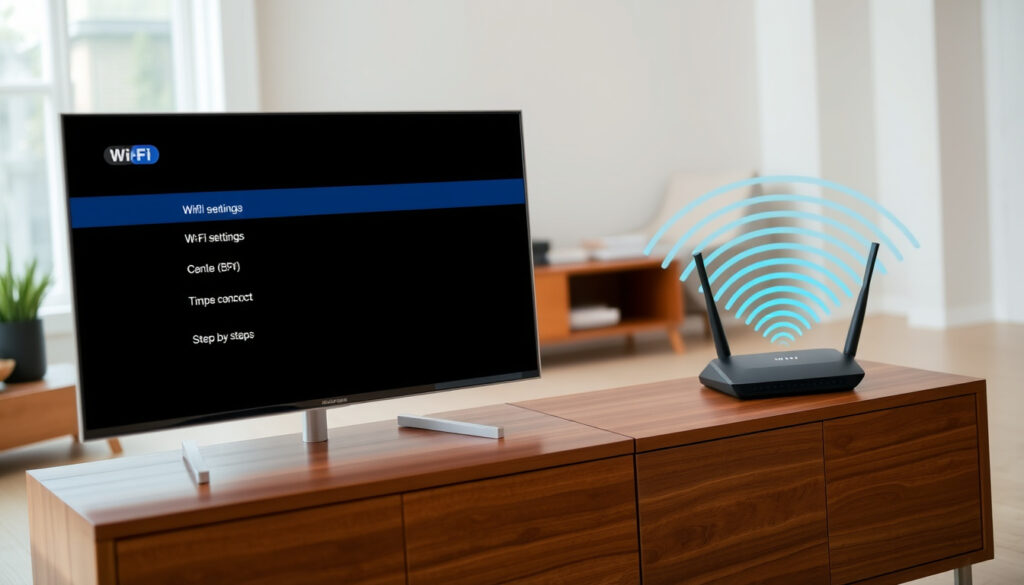
El proceso básico en un Smart TV es sorprendentemente uniforme entre marcas. Según Samsung Latinoamérica (fabricante de electrónica), la ruta es: ir a Configuración, luego General > Red, después Abrir configuración de red y seleccionar la red Wi-Fi. Al ingresar la contraseña y confirmar, el televisor queda conectado a Internet.
En televisores Sony, el recorrido es similar pero con nombres distintos: Guía de ayuda Sony (fabricante de electrónica) describe la secuencia HOME > Configuración > Red > Configuración de red > Fácil, y luego seguir las instrucciones en pantalla. El principio es el mismo: el televisor busca redes disponibles, tú eliges la tuya y pones la clave.
Configuración de red en menú
WOM Chile (operador móvil) añade un detalle importante: primero hay que verificar que el televisor tenga opción de conectarse por Wi-Fi. Si es compatible, al seleccionar Tipo de red > Inalámbrica aparecen las redes disponibles, incluyendo bandas de 2.4 GHz y 5 GHz. WOM recomienda elegir la red con mayor intensidad de señal en el entorno del televisor.
El patrón es claro: en Smart TV modernos, la conexión no lleva más de tres pasos. El problema real empieza cuando la red no aparece o la contraseña no es aceptada.
Si tu Smart TV es de 2020 o posterior, soporta ambas bandas (2.4 GHz y 5 GHz). La de 2.4 GHz tiene mejor alcance; la de 5 GHz más velocidad. Elige según la distancia entre el router y el televisor.
¿Por qué mi televisor no se conecta al Wi-Fi?
Verificar contraseña y red
Antes de culpar al televisor, Grundig España (fabricante de electrónica) sugiere verificar la conexión de internet en otros dispositivos. Si el teléfono se conecta pero el televisor no, la causa probable es la contraseña: un carácter mal escrito, mayúsculas o minúsculas, o un espacio extra al final.
WOM Centro de Ayuda (operador móvil) indica que tras introducir la contraseña Wi-Fi, se debe pulsar Listo para finalizar la conexión. Si la contraseña es larga, es fácil equivocarse en el televisor usando el control remoto.
Reiniciar router y TV
Apple Support (fabricante de electrónica) recomienda reiniciar el Apple TV, el router y el módem para resolver fallos de conexión Wi-Fi. Aunque el consejo está pensado para Apple TV, aplica a cualquier televisor: apaga todo, espera 30 segundos, enciende primero el módem, luego el router, y al final el televisor.
Grundig España también incluye reiniciar la TV y el router como medida estándar. Es el primer paso que recomiendan los fabricantes porque resuelve la mayoría de los problemas temporales de conectividad.
Actualizar firmware
Apple Support recomienda instalar actualizaciones de software si están disponibles para corregir problemas de conexión. Los fabricantes lanzan parches que mejoran la compatibilidad con routers modernos y protocolos de seguridad.
Un televisor con firmware de 2018 puede no ser compatible con WPA3, el estándar de seguridad más reciente. Si tu router usa WPA3, el televisor no se conectará aunque la contraseña sea correcta. La solución: cambiar el router a WPA2 o actualizar el firmware del TV.
¿Cómo sé si mi televisor puede conectarse al Wi-Fi?
Identificar modelo
No todos los televisores tienen Wi-Fi integrado. WOM Centro de Ayuda (operador móvil) recomienda consultar el manual del televisor si no está claro si el equipo soporta Wi-Fi.
La forma más rápida de saberlo: busca en la configuración del televisor una opción llamada “Red” o “Internet”. Si no aparece, el televisor probablemente no tiene Wi-Fi. Otra señal: si el televisor tiene puerto Ethernet (RJ45), puede conectarse por cable, pero eso no garantiza Wi-Fi.
Buscar puerto Ethernet
Apple Support (fabricante de electrónica) sugiere usar un cable Ethernet como alternativa de conexión cuando el Wi-Fi falla. Si tu televisor tiene puerto Ethernet, puedes conectarlo directamente al router sin necesidad de Wi-Fi.
Para televisores sin puerto Ethernet y sin opción de red en el menú, la respuesta es clara: no tienen conectividad nativa. Necesitarás un dispositivo externo.
Consultar manual
La etiqueta del modelo suele estar en la parte trasera del televisor. Con ese número, una búsqueda rápida en Google con “especificaciones [modelo]” te dirá si tiene Wi-Fi incorporado. Los fabricantes como Samsung Latinoamérica (fabricante de electrónica) ofrecen páginas de soporte con las especificaciones completas.
¿Cómo conectar el televisor directamente a internet?
Uso de cable Ethernet
Apple Support (fabricante de electrónica) recomienda usar un cable Ethernet como alternativa de conexión cuando el Wi-Fi falla. La conexión por cable es más estable, sin interferencias, y siempre ofrece la velocidad máxima contratada.
Para conectar: solo enchufa un cable Ethernet desde el router al televisor. El televisor detectará la conexión automáticamente en la mayoría de los casos. Si no, ve a Configuración > Red > Cableada.
Adaptadores powerline
Si el router está lejos del televisor y no puedes pasar un cable Ethernet, los adaptadores powerline son una solución práctica. Usan el cableado eléctrico de la casa para llevar internet. Conectas un adaptador al router y otro cerca del televisor, y conectas el televisor al segundo adaptador con un cable Ethernet.
Conexión mediante HDMI (Chromecast)
Para televisores sin Wi-Fi, un dispositivo de streaming como Chromecast (Apple Support detalla el proceso para Apple TV, pero el principio aplica) se conecta al puerto HDMI y al Wi-Fi por sí mismo. El televisor solo actúa como pantalla.
Apple (fabricante de electrónica) recomienda mantener el Apple TV y el router en la misma habitación, pero no colocar el televisor directamente sobre el router ni a menos de 30 cm.
Si el televisor está a menos de 10 metros del router: cable Ethernet, sin dudas. Si está más lejos y no puedes perforar paredes: powerline. Si no quieres cables: streamer HDMI con Wi-Fi potente. La peor opción: usar Wi-Fi del televisor si está lejos del router.
¿Cómo conectar un televisor Samsung antiguo al Wi-Fi?
Opciones de adaptador USB Wi-Fi
Algunos televisores Samsung antiguos tienen puerto USB que acepta adaptadores Wi-Fi específicos. Según Samsung Latinoamérica (fabricante de electrónica), no todos los modelos soportan esta opción. El adaptador debe ser compatible con el modelo exacto del televisor.
La compatibilidad de adaptadores USB con modelos antiguos no siempre está documentada. Si el televisor no reconoce el adaptador, no funcionará.
Configuración manual de red
Si el televisor tiene Wi-Fi integrado pero no encuentra la red, Apple Support (fabricante de electrónica) recomienda olvidar la red Wi-Fi y volver a seleccionarla desde Configuración > Red > Wi-Fi. En Samsung antiguo, el proceso es similar: ve a Configuración > Red > Configuración de red > Inalámbrica.
Uso de un streamer externo
La alternativa más fiable para un Samsung antiguo: un dispositivo de streaming externo. Chromecast, Roku o Fire Stick se conectan por HDMI y al Wi-Fi por su cuenta, sin depender del televisor. Apple Support detalla cómo configurar un Apple TV para este propósito.
Hechos confirmados y dudas
Hechos confirmados
Qué no está claro
- Compatibilidad exacta de adaptadores USB con modelos antiguos
- Velocidad mínima requerida varía según el servicio de streaming (Netflix, Disney+, etc.)
Citas de fabricantes
“Al ingresar la contraseña y confirmar, el televisor queda conectado a Internet.”
Samsung Latinoamérica (fabricante de electrónica)
“Si no está claro si el equipo soporta Wi-Fi, consulta el manual del televisor.”
WOM Centro de Ayuda (operador móvil)
“Reinicia el Apple TV, el router y el módem para resolver fallos de conexión Wi-Fi.”
Apple Support (fabricante de electrónica)
“Verifica la conexión de Internet en otros dispositivos antes de culpar al televisor.”
Grundig España (fabricante de electrónica)
Cuatro fabricantes, una coincidencia: la conexión Wi-Fi en televisores no es complicada cuando se siguen los pasos correctos. Pero cuando falla, el problema casi siempre está en la configuración de la red doméstica, no en el televisor.
youtube.com, lb-link.com, reddit.com, youtube.com, bestbuy.com, youtube.com, youtube.com
Preguntas frecuentes
¿Necesito un Smart TV para conectarme a internet?
No. Cualquier televisor con puerto HDMI puede conectarse a internet usando un dispositivo externo como Chromecast, Fire Stick o Roku. Estos dispositivos se encargan del Wi-Fi y envían la señal al televisor por HDMI.
¿Puedo conectar mi TV al Wi-Fi sin control remoto?
Sí. Usa la aplicación del fabricante en tu teléfono (Samsung SmartThings, Sony TV SideView, etc.) para controlar el televisor y acceder a la configuración de red. También puedes conectar un teclado USB al puerto del televisor.
¿Cuál es la diferencia entre conectar por Wi-Fi y por cable Ethernet?
El cable Ethernet ofrece conexión más estable, sin interferencias y con velocidad máxima constante. El Wi-Fi es más cómodo pero puede sufrir interferencias de otros dispositivos, paredes y distancia. Para streaming en 4K, el cable es recomendable.
¿Qué hago si mi TV no encuentra ninguna red?
Primero reinicia el router y el televisor. Si sigue sin encontrar redes, verifica que el Wi-Fi del router esté activo y emitiendo (conecta otro dispositivo para comprobarlo). Si el televisor tiene Wi-Fi pero no encuentra redes, puede ser un problema de hardware del adaptador Wi-Fi del televisor.
¿Mi televisor necesita una suscripción para conectarse a internet?
No. La conexión a internet del televisor es gratuita. Las suscripciones son solo para servicios de streaming como Netflix, Disney+ o Amazon Prime Video. La configuración de red no requiere ningún pago adicional.
¿Puedo usar mi teléfono como control remoto para configurar la red?
Sí. La mayoría de los fabricantes tienen aplicaciones que funcionan como control remoto (Samsung SmartThings, LG ThinQ, Sony TV SideView). El teléfono y el televisor deben estar en la misma red Wi-Fi para que funcione.
Para el usuario promedio con un Smart TV comprado después de 2018, la conexión al Wi-Fi toma menos de dos minutos. Para quien tiene un televisor antiguo, la solución más práctica no es pelearse con adaptadores USB, sino invertir en un dispositivo de streaming. La decisión es clara: gastar $30 en un Chromecast o pasar horas intentando que un televisor de 2012 reconozca un adaptador que probablemente no funcionará.
Mas articulos relacionados
 Semillas de lino Mercadona: beneficios y comparativa
 ¿Cómo Hacer Café Helado en Casa? Receta Fácil sin Máquina
 Avance semanal La Promesa: Jana, Catalina y Martina
 Spider-Man: Homecoming: Preguntas frecuentes, orden y LGBTQ
 Paco Rabanne Perfume Mujer: Los Mejores y Más Vendidos
 Alegres Buenos Días Nuevos: Ideas y Saludos para WhatsApp
 Noticias de La Rioja – Últimos Sucesos y Accidentes
