Cómo cambiar la esfera del Apple Watch: guía paso a paso
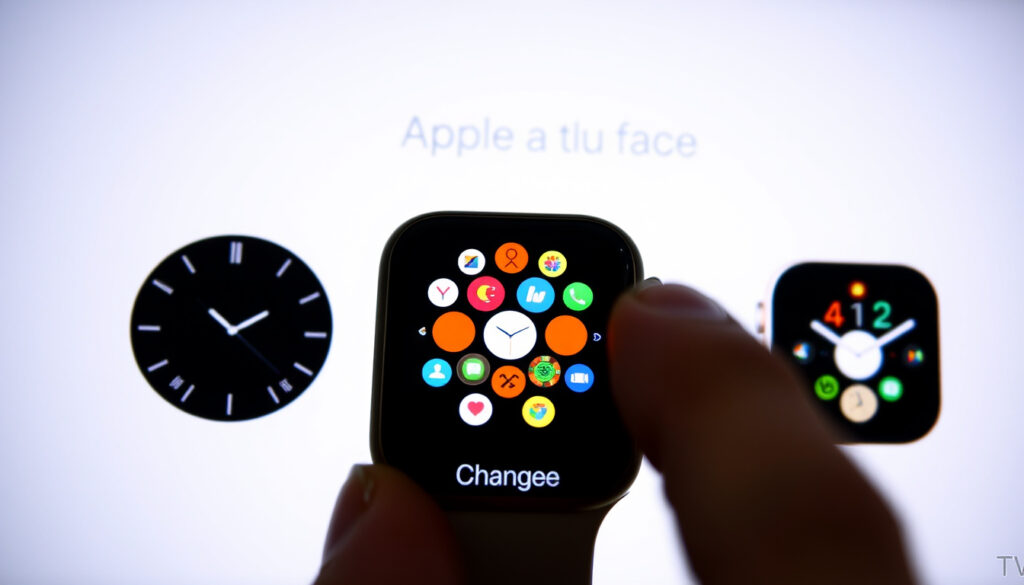
Hay algo especial en personalizar un objeto que llevas puesto todo el día. La esfera del Apple Watch es lo primero que ves al levantar la muñeca, y cambiarla es más fácil de lo que imaginas. Según la documentación oficial de Apple Support (guía oficial del Apple Watch), puedes elegir entre más de 20 esferas predeterminadas y personalizarlas al detalle. Al final de esta guía sabrás exactamente cómo hacerlo desde el reloj, desde tu iPhone y hasta con tus propias fotos.
Número de esferas disponibles: Más de 50 ·
Métodos para cambiar la esfera: Desde el reloj o el iPhone ·
Esferas personalizables con fotos: Sí, usando la app Fotos
Resumen rápido
- Toca y mantén presionada la esfera actual (AT&T Device Support (soporte técnico oficial)).
- Desliza hacia la izquierda o derecha para navegar (Applesfera (blog tecnológico especializado)).
- Toca la esfera que deseas para confirmar (K-tuin (tienda y blog de tecnología)).
- Abre la app Watch en tu iPhone (K-tuin (tienda y blog de tecnología)).
- Ve a la pestaña ‘Mi reloj’ y luego a ‘Esfera del reloj’ (Apple Support (guía oficial del Apple Watch)).
- Selecciona una esfera de la galería y presiona ‘Agregar’ (AT&T Device Support (soporte técnico oficial)).
- Elige la esfera ‘Fotos’ desde la Galería de carátulas (Apple Support (guía oficial del Apple Watch)).
- Selecciona un álbum o fotos de tu biblioteca (AT&T Device Support (soporte técnico oficial)).
- La foto se actualiza al levantar la muñeca (Applesfera (blog tecnológico especializado)).
- Se puede cambiar la esfera desde el reloj o el iPhone (Apple Support (guía oficial del Apple Watch)).
- Las esferas con fotos se actualizan al levantar la muñeca (AT&T Device Support (soporte técnico oficial)).
- Es posible descargar esferas adicionales de la App Store (YouTube – Applesfera (tutorial visual)).
La tabla resume los datos clave de personalización para que compares opciones de un vistazo.
| Especificación | Valor |
|---|---|
| Esferas predeterminadas | Más de 20 |
| Complicaciones máximas por esfera | 5 |
| Personalización con fotos | Sí, usando la app Fotos |
| Descarga de esferas | Gratis y de pago, desde la app Watch |
| Ajuste “Deslizar para cambiar de esfera” | Disponible en Ajustes > Reloj |
| Automatización con Atajos | Posible (horario, salida del sol) |
La implicación: con más de 50 opciones entre esferas nativas, descargables y personalizadas, cada usuario puede tener una experiencia visual distinta cada día sin tocar configuraciones complejas.
¿Cómo cambio la esfera del reloj en mi Apple Watch?
Paso 1: Activar la pantalla del reloj
- Levanta tu muñeca o toca la pantalla para activar el Apple Watch.
- Según la guía de AT&T Device Support (soporte técnico oficial), esta es la pantalla que vas a modificar.
Paso 2: Tocar y mantener presionada la esfera actual
- Mantén presionada la pantalla hasta que sientas un toque háptico y la esfera se reduzca ligeramente.
- Applesfera (blog tecnológico especializado) confirma que este gesto abre el modo de edición de esferas.
Paso 3: Deslizar para seleccionar una nueva esfera
- Desliza hacia la izquierda o la derecha para ver todas las esferas que tienes añadidas.
- Si has activado el ajuste “Deslizar para cambiar de esfera”, el movimiento es aún más fluido (Applesfera (blog tecnológico especializado)).
Paso 4: Tocar para confirmar
- Toca la esfera que deseas y se aplicará inmediatamente.
- K-tuin (tienda y blog de tecnología) indica que el cambio es instantáneo desde el propio reloj.
Si encuentras incómodo mantener presionado, activa “Deslizar para cambiar de esfera” en Ajustes > Reloj. Así vuelves al método clásico de deslizar sin presión prolongada, según lo documenta Applesfera (blog tecnológico especializado).
El patrón: quien usa más de dos esferas al día ahorra segundos con este método, pero si solo tienes una favorita, quizá prefieras mantenerla fija sin deslizamientos accidentales.
¿Cómo cambiar la esfera del Apple Watch desde el iPhone?
Abrir la app Watch en el iPhone
- Busca la app Watch en tu iPhone (ícono blanco con negro).
- Apple Support (guía oficial del Apple Watch) confirma que desde aquí gestionas todas las carátulas.
Seleccionar la pestaña ‘Mi reloj’
- En la parte inferior, toca la pestaña “Mi reloj”.
- Verás la esfera actual y opciones de personalización (AT&T Device Support (soporte técnico oficial)).
Tocar ‘Esfera del reloj’ y luego ‘Agregar nueva esfera’
- Desplázate hasta “Esfera del reloj” y tócalo.
- Luego, toca “Agregar nueva esfera” para abrir la Galería de carátulas (K-tuin (tienda y blog de tecnología)).
Elegir una esfera de la galería
- Navega por las categorías: Fotos, Infograph, Modular, etc.
- Selecciona una y toca “Agregar” para que se sincronice con tu Apple Watch (YouTube – Applesfera (tutorial visual)).
Gestionar las esferas desde el iPhone es especialmente práctico cuando tienes varias: puedes añadir, eliminar y reordenar sin tocar la pantalla pequeña del reloj.
La ventaja: desde el iPhone puedes ver en grande cómo quedará cada esfera y ajustar complicaciones antes de sincronizarla, algo que en la pantalla del reloj es más tedioso.
¿Cómo personalizar la esfera del Apple Watch con fotos?
Seleccionar la esfera ‘Fotos’ en la galería
- Dentro de la Galería de carátulas, selecciona la esfera llamada “Fotos”.
- Apple Support (guía oficial del Apple Watch) la describe como una esfera que muestra imágenes de tu biblioteca.
Elegir un álbum o fotos individuales
- Puedes elegir un álbum completo (por ejemplo “Favoritos”) o fotos sueltas.
- AT&T Device Support (soporte técnico oficial) recomienda seleccionar un álbum dinámico para que las imágenes se roten automáticamente.
Ajustar la posición y el estilo
- Pellizca para ajustar el encuadre de la foto directamente en la vista previa.
- También puedes elegir entre estilo “Color” o “Blanco y negro” (K-tuin (tienda y blog de tecnología)).
Añadir complicaciones a la esfera fotográfica
- En la parte inferior de la vista previa, puedes añadir hasta complicaciones como clima, fecha o actividad.
- Applesfera (blog tecnológico especializado) indica que así la esfera con foto no es solo decorativa sino funcional.
Si usas un álbum con 10-15 fotos, cada vez que levantas la muñeca ves una imagen distinta. Es como tener una galería personal en tu muñeca.
La consecuencia: la esfera fotográfica es la más emocional, pero menos informativa de base. Si no añades complicaciones, pierdes acceso rápido a datos útiles como la hora de un vuelo o el siguiente evento del calendario.
¿Cómo añadir y descargar nuevas esferas para Apple Watch?
Explorar la galería de esferas en la app Watch
- La app Watch incluye una galería con decenas de diseños oficiales.
- Apple Support (guía oficial del Apple Watch) explica que puedes navegar por categorías como “Actividad”, “Reloj”, “Tipografía”, etc.
Descargar esferas de terceros (apps compatibles)
- Algunas apps como ‘Watch Faces’ o ‘Facer’ ofrecen esferas adicionales.
- YouTube – Applesfera (tutorial visual) advierte que algunas requieren compras dentro de la app.
Usar esferas compartidas por otros usuarios
- Puedes recibir esferas vía iMessage o correo electrónico.
- Según K-tuin (tienda y blog de tecnología), al tocar el archivo recibido se añade automáticamente a tu colección.
Eliminar esferas no deseadas
- Mantén presionada la esfera desde el reloj, desliza hacia arriba y toca “Eliminar”.
- AT&T Device Support (soporte técnico oficial) sugiere hacerlo desde la app Watch en iPhone para mayor control.
El dilema: a mayor número de esferas, mayor desorden al deslizar. Mantener solo 3-5 esferas activas mejora la experiencia, pero la tentación de acumularlas es real.
¿Cómo solucionar problemas al cambiar la esfera?
La esfera no se cambia: reiniciar el reloj
- Mantén presionado el botón lateral hasta que aparezca “Apagar”. Desliza y vuelve a encender.
- Applesfera (blog tecnológico especializado) recomienda este paso como primera medida.
La esfera no aparece: actualizar watchOS
- Ve a la app Watch en el iPhone > “Mi reloj” > “General” > “Actualización de software”.
- Apple Support (manual oficial del Apple Watch) subraya que las nuevas esferas suelen llegar con actualizaciones de watchOS.
No puedo añadir una esfera desde el iPhone: verificar conexión Bluetooth
- Asegúrate de que el Bluetooth esté activado en ambos dispositivos.
- AT&T Device Support (soporte técnico oficial) indica que la sincronización falla si la conexión Bluetooth está deshabilitada.
La esfera fotográfica no carga: comprobar permisos de Fotos
- Ve a Ajustes > Privacidad > Fotos y asegúrate de que la app Watch tenga acceso.
- Sin ese permiso, la esfera se queda en negro o muestra un icono de error (K-tuin (tienda y blog de tecnología)).
Si la esfera fotográfica no se actualiza al levantar la muñeca, probablemente sea un problema de permisos o de sincronización del álbum. No asumas que es un fallo del reloj: revisa primero los ajustes de privacidad.
El patrón: la mayoría de problemas se resuelven con un reinicio o una actualización. Si persisten, el problema suele estar en los permisos de la app Fotos, no en el hardware.
Hechos confirmados
- Se puede cambiar la esfera desde el reloj o el iPhone (Apple Support (guía oficial del Apple Watch)).
- Las esferas con fotos se actualizan al levantar la muñeca (AT&T Device Support (soporte técnico oficial)).
- Es posible descargar esferas adicionales de la App Store (YouTube – Applesfera (tutorial visual)).
Quiéné no está claro
- El número exacto de esferas varía según el modelo y la versión de watchOS (Apple Support (guía oficial del Apple Watch)).
- Algunas esferas de terceros pueden requerir compras dentro de la app (YouTube – Applesfera (tutorial visual)).
“Puedes cambiar la esfera tocando y manteniendo presionada la pantalla, luego deslizando para elegir una nueva”.
– Apple Support (guía oficial del Apple Watch)
“En la app Watch del iPhone, ve a Face Gallery, selecciona Photos, elige tus fotos y pulsa ADD”.
– AT&T Device Support (soporte técnico oficial)
“Existe un ajuste en el Apple Watch llamado ‘Deslizar para cambiar de esfera’ dentro de Ajustes > Reloj”.
– Applesfera (blog tecnológico especializado)
“La esfera puede personalizarse con color, posición y funciones especiales”.
– K-tuin (tienda y blog de tecnología)
Para quien busca personalizar su Apple Watch sin complicaciones, la decisión es clara: usa el método desde el iPhone si quieres ver opciones en grande y con vista previa, o directamente desde el reloj si prefieres rapidez. Si además añades fotos personales, transformas un accesorio funcional en un reflejo de tu estilo.
Si quieres personalizar tu esfera, primero asegúrate de conocer cómo rastrear el sueño en Apple Watch, una función complementaria muy útil.
Preguntas frecuentes
¿Cómo cambio la esfera sin usar el iPhone?
Mantén presionada la pantalla del Apple Watch hasta que las esferas se reduzcan, luego desliza y toca la que prefieras.
¿Puedo usar una foto de Instagram como esfera?
Sí, guarda la foto en tu biblioteca de Fotos y luego selecciónala desde la esfera “Fotos” en la Galería de carátulas de la app Watch.
¿Las esferas consumen batería?
Las esferas animadas o con muchos datos en tiempo real (como clima o actividad) pueden consumir algo más de batería. Las esferas estáticas apenas tienen impacto.
¿Cómo hago para que la esfera cambie automáticamente?
Usa la app Atajos en el iPhone para crear automatizaciones: por ejemplo, que cambie a una esfera de noche al atardecer. K-tuin (tienda y blog de tecnología) describe este método.
¿Puedo compartir esferas con otros usuarios?
Sí, puedes enviar esferas vía iMessage o correo. El destinatario solo tiene que tocar el archivo para añadirlo a su colección.
¿Qué es una complicación?
Son pequeños widgets en la esfera que muestran información como la fecha, clima, actividad o batería. Puedes añadir hasta 5 según el diseño de la esfera.
¿Cómo restablezco la esfera por defecto?
Mantén presionada la pantalla, desliza hasta la esfera que quieras como predeterminada y tócala. Si no la ves, añádela desde la Galería de carátulas en la app Watch del iPhone.
Lectura relacionada
Mas articulos relacionados
 La Pasión de Cristo: dónde verla en streaming
 Estadísticas de Serie A: récords, goleadores y tabla actual 2024-25
 Películas de Vanessa Hudgens: filmografía completa y datos clave
 Camping Capfun El Escorial – Guía con precios y servicios
 Nivel del pantano de Sau hoy: datos actuales y previsiones
 Clasificación F1 Hoy: Resultados, Pole y Parrilla de Salida
 Perros de caza serie: temporada 2, capítulos y dónde ver
